Pierwsze uruchomienie
Przy pierwszym otwarciu krótki kreator poprosi o kilka uprawnień. Każde z nich służy jednemu celowi — żeby przypomnienie naprawdę zadzwoniło. PillBell nie ma dostępu do internetu i niczego nie zbiera:
- Powiadomienia — bez nich żadne przypomnienie się nie pokaże.
- Alarmy i przypomnienia — żeby PillBell dzwonił co do minuty.
- Przypomnienia pełnoekranowe — alarm może rozświetlić cały ekran jak budzik.
- Bateria / tło — żeby telefon nie usypiał PillBell. Kreator pokaże kroki dokładnie dla twojej marki telefonu (Samsung, Xiaomi i inne się różnią).
- Dostęp do „Nie przeszkadzać” — przypomnienie przebije się nawet przy włączonym NP.
Dodawanie leku
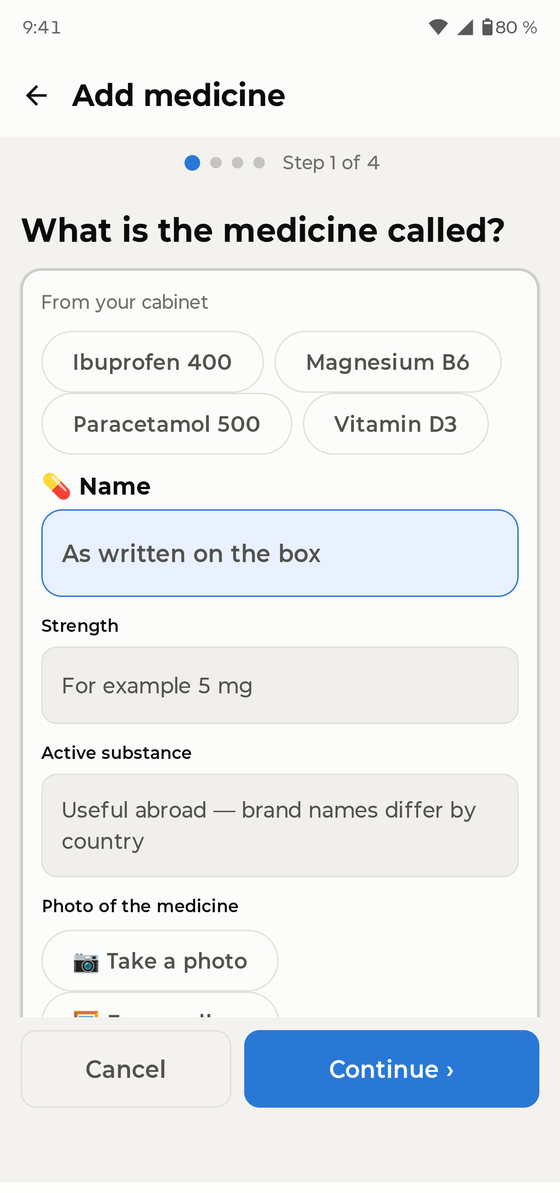
Wejdź w Leki → Dodaj lek. Kreator w czterech krokach zapyta o nazwę, postać i dawkę, harmonogram, ilość na dawkę i pokaże podsumowanie. Możesz też dodać zdjęcie opakowania, żeby zawsze wiedzieć, czego szukać.
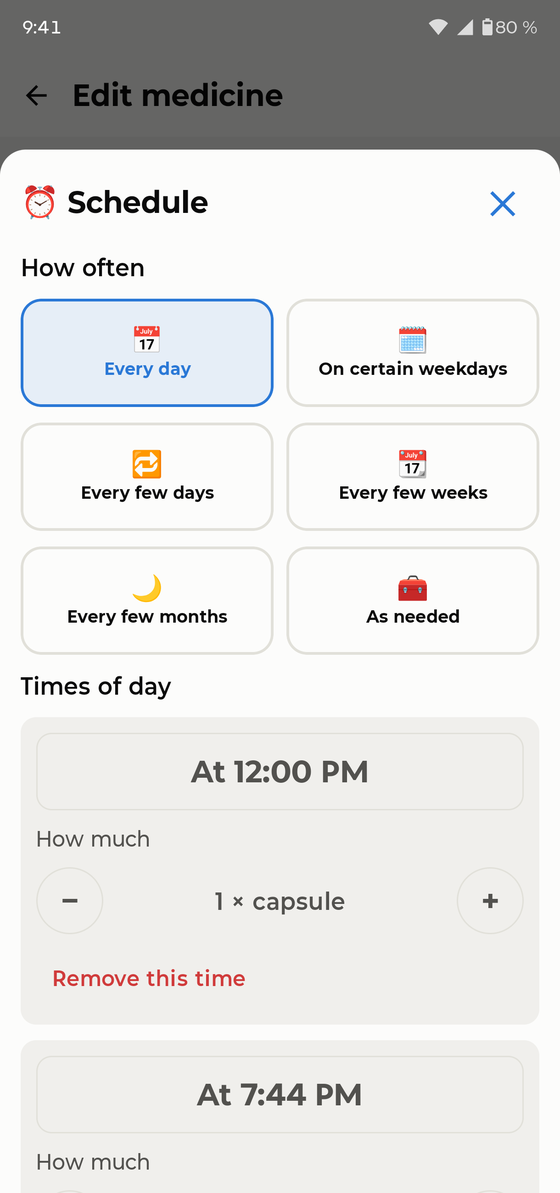
PillBell obsługuje wszystkie typowe harmonogramy: stałe godziny w ciągu dnia (bez limitu), kilka razy dziennie, co N godzin, co N dni, wybrane dni tygodnia, cykle typu 21 dni / 7 przerwy, leki tygodniowe i miesięczne, co drugi dzień oraz dawki połówkowe i zmienne („1 do 2 tabletek”).
Ekran Dzisiaj
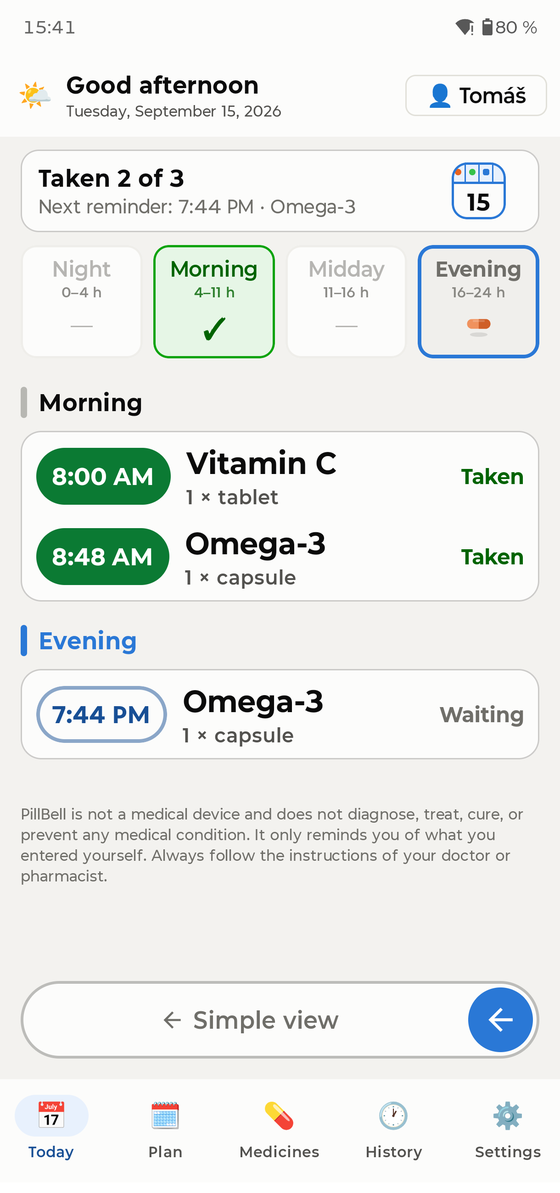
Dzisiaj działa jak dzienny dozownik leków: cztery przegródki — Noc, Rano, Południe, Wieczór. Zielony ✓ znaczy „zrobione”; ikony tabletek pokazują, co jeszcze czeka.
- Widzisz cały dzień naraz, podzielony na Noc, Rano, Południe i Wieczór. Dotknięcie przegródki przewija listę do tej części dnia.
- Dotknij dawki, aby ją potwierdzić lub poprawić: Wzięte, Wzięte o innej porze, Pominięte, albo z powrotem Niewzięte.
- Dawkę można potwierdzić o dowolnej porze dnia. Wzięcie jej ponad 30 minut wcześniej zostanie uczciwie zapisane jako „Wzięte wcześniej”.
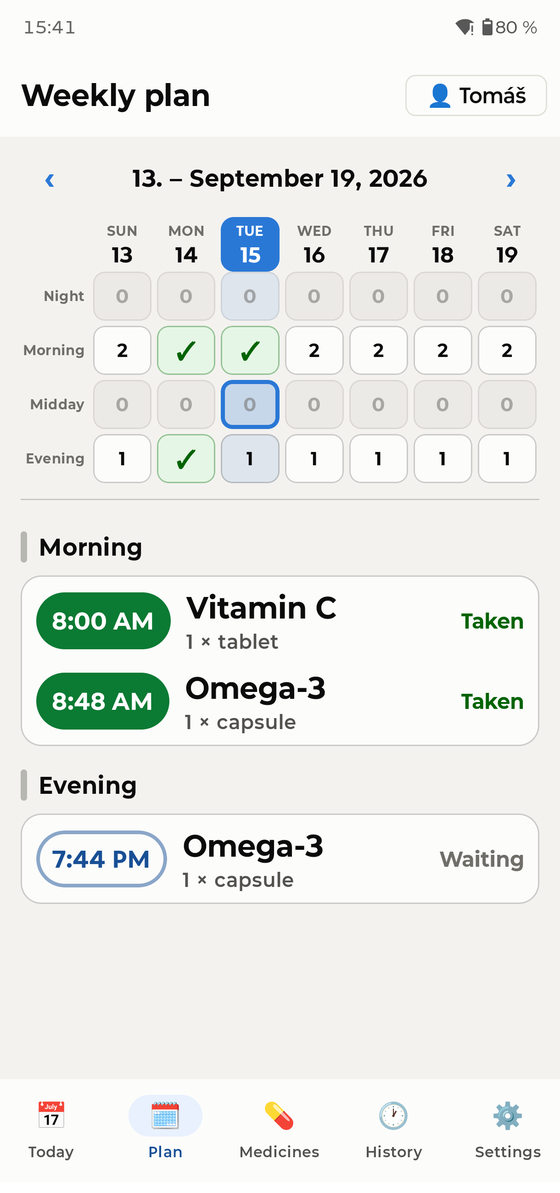
Zakładka Plan pokazuje cały tydzień jako kasetkę na leki: kolumny to dni, wiersze pory dnia. Zielony ✓ oznacza opróżnione, liczba ile dawek czeka, zero że wtedy nic nie ma. Dotknij dnia, aby otworzyć jego rozpiskę; przesuń w bok, by przejść do kolejnego tygodnia.
Gdy dzwoni
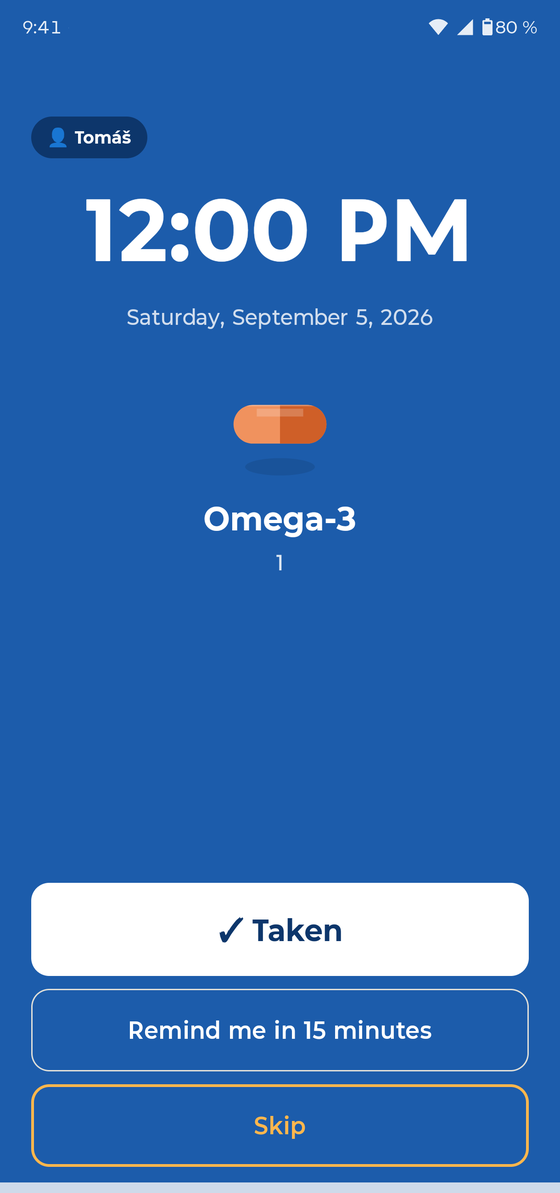
O zaplanowanej minucie PillBell dzwoni jak budzik — na pełnym ekranie, nawet przy zablokowanym telefonie, i dzwoni, dopóki nie zareagujesz. Przebija się też przez tryb Nie przeszkadzać.
- ✓ Wzięte — potwierdza dawkę i wyłącza alarm.
- Przypomnij za 15 minut — odkłada; aplikacja pokazuje potem „Odłożono do HH:MM”.
- Pomiń — zapisuje dawkę jako celowo pominiętą.
Jeśli nikt nie reaguje, przypomnienie po chwili samo się powtórzy. Na ekranie blokady nazwy leków są domyślnie ukryte (prywatność) — w Ustawieniach możesz je włączyć, jeśli mieszkasz sam.
Tryb uproszczony
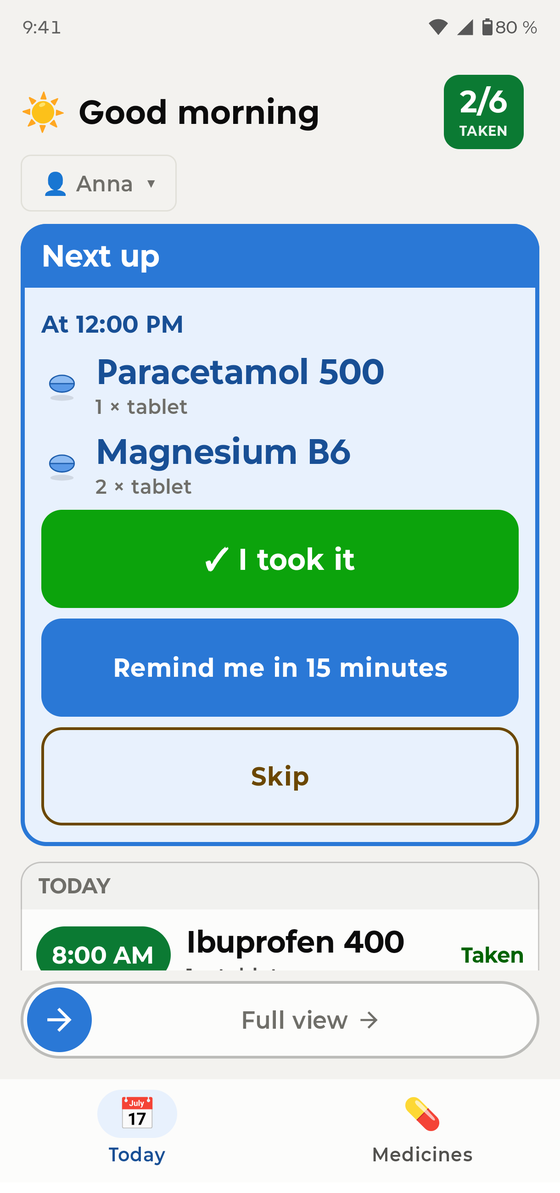
Dla każdego, komu telefony sprawiają trudność: Ustawienia → Wyświetlanie → Uproszczone. Cała aplikacja zmienia się w jedną dużą kartę — co wziąć następne i jeden duży przycisk „Wziąłem/wzięłam”. Wrócisz suwakiem „Pełny widok” na dole.
Profile rodzinne
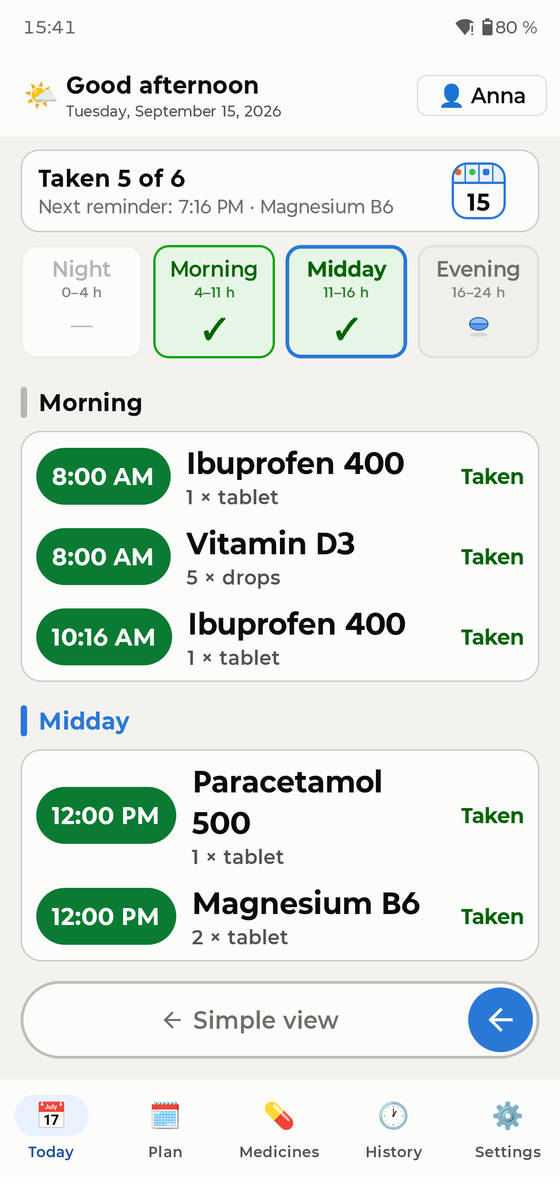
Jeden telefon może przypominać całemu domowi. Osoby dodasz w Ustawienia → Osoby. Przełączasz się przyciskiem z imieniem w prawym górnym rogu ekranu Dzisiaj — pokazuje też, kto ma jeszcze dawki przed sobą. Przypomnienia mówią, do kogo należą („Anna: 2 leki”).
Widżety
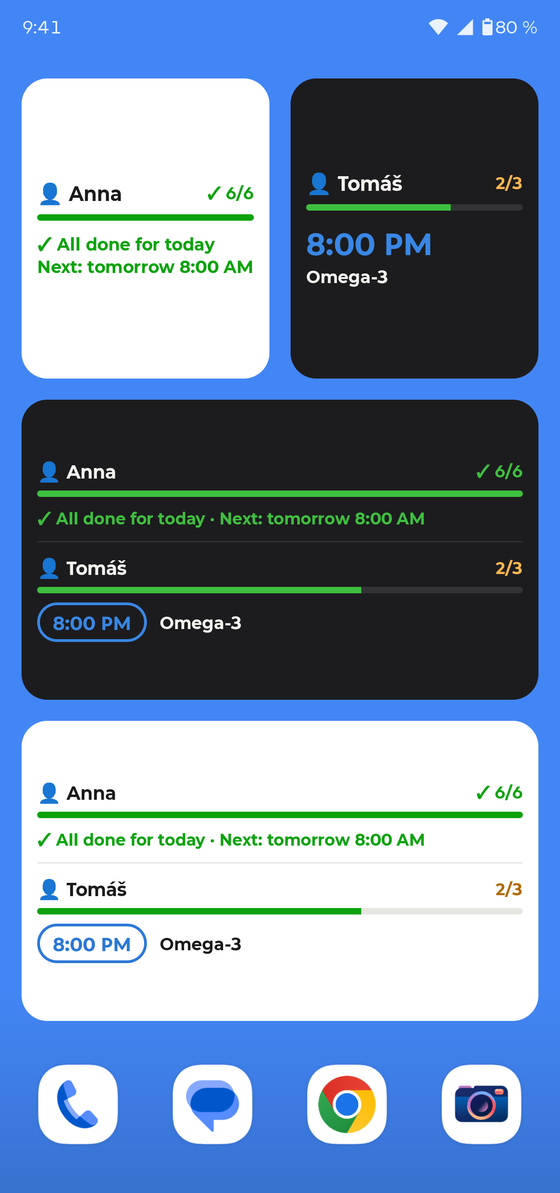
Przytrzymaj puste miejsce na ekranie głównym → Widżety → PillBell. Są dwa rodzaje, każdy w wersji jasnej i ciemnej:
- Przegląd dnia — cały dom: postęp, najbliższa godzina i leki do wzięcia.
- Widżet osobisty (mały) — przy dodawaniu wybierasz, czyje leki pokazuje. Postaw dwa obok siebie: „Anna” i „Tomasz”.
Historia i PDF dla lekarza
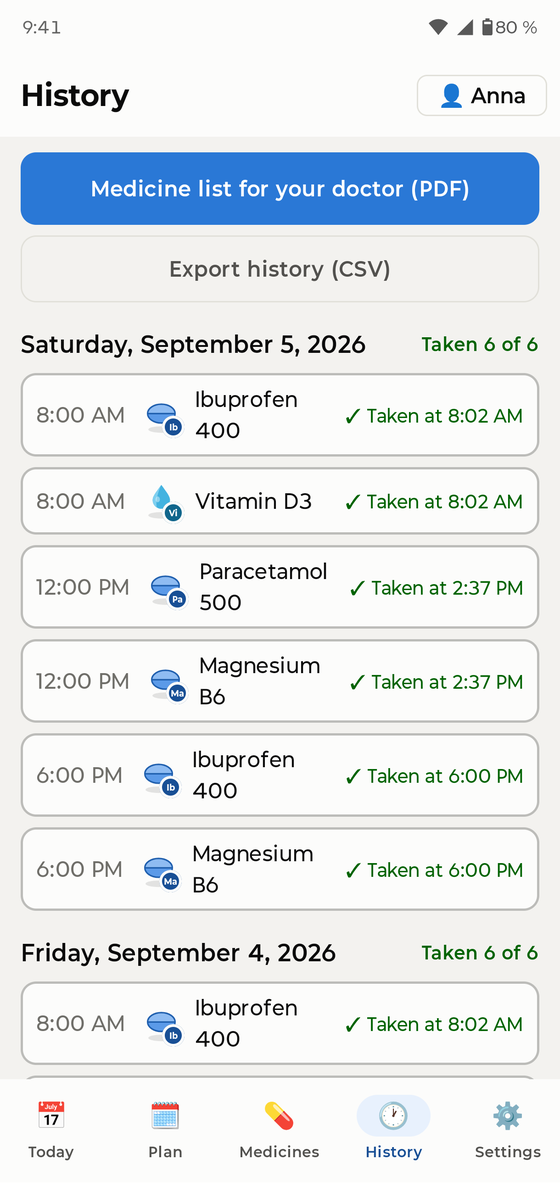
Zakładka Historia przechowuje ostatnie 30 dni. Jednym dotknięciem utworzysz listę leków w PDF dla lekarza — leki, dawki i jak regularnie je przyjmowano. Wszystko można też wyeksportować do CSV, a starsze wpisy poprawić.
Apteczka i zapasy
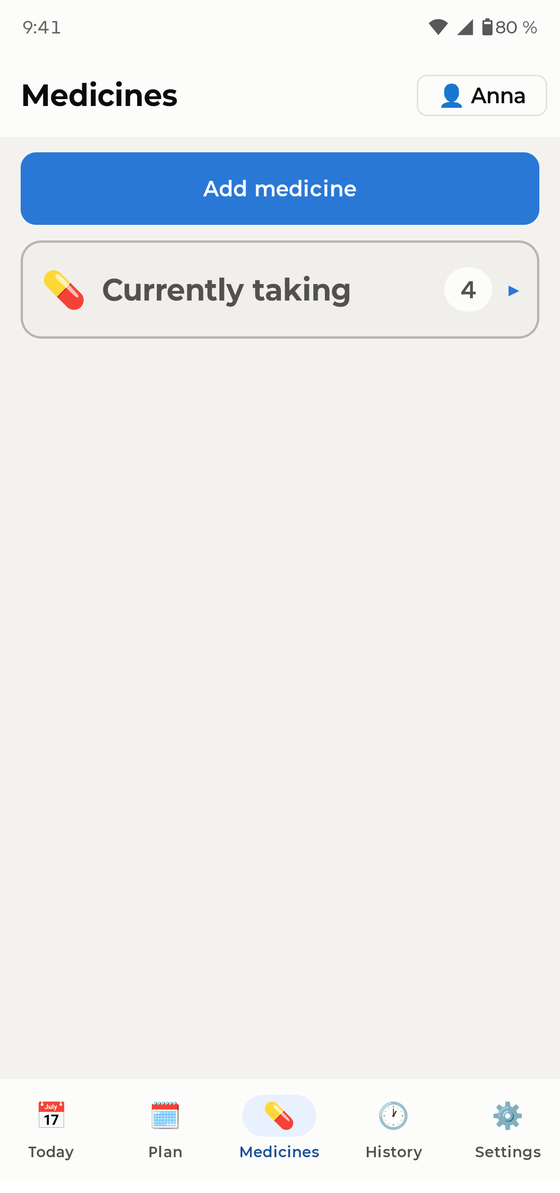
Leki „w razie potrzeby” (przeciwbólowe, krople…) mieszkają w apteczce — bez harmonogramu, zapisujesz je, gdy je bierzesz. Przy lekach regularnych możesz śledzić zapasy: PillBell odlicza i ostrzega, zanim się skończą.
Kopie zapasowe — przeczytaj
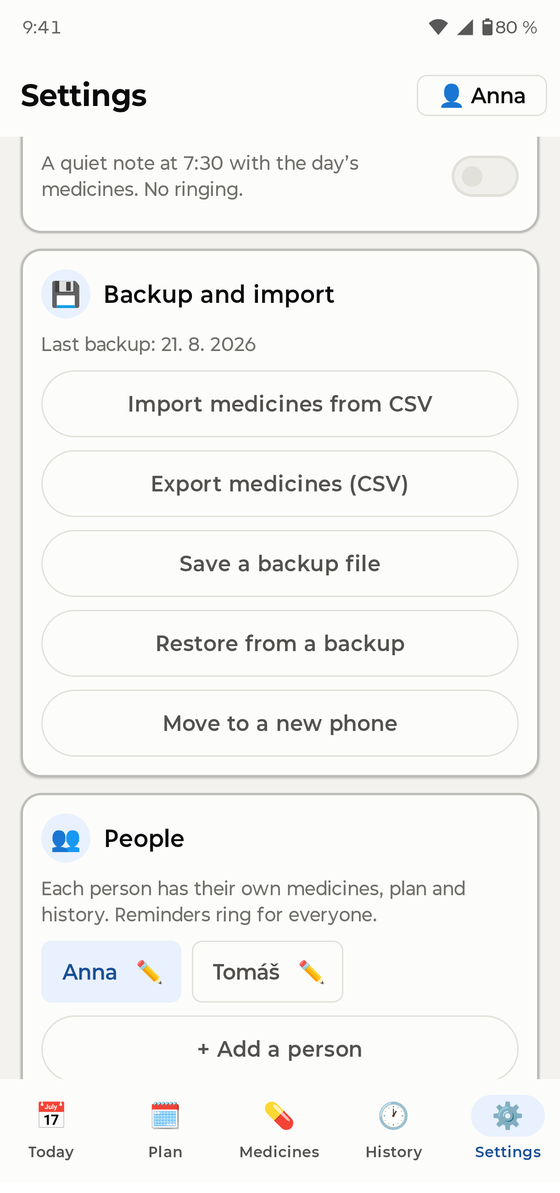
Wejdź w Ustawienia → Kopia zapasowa i wyeksportuj kopię (jeden plik, razem ze zdjęciami leków). Przechowuj ją, gdzie chcesz — wyślij sobie e-mailem, wrzuć do chmury, skopiuj na komputer. Przenosiny na nowy telefon: zainstaluj PillBell, przywróć kopię, gotowe — wszystkie przypomnienia ustawią się na nowo same. PillBell delikatnie przypomina o kopii mniej więcej raz w miesiącu.
Niezawodne przypomnienia
- Dokończ krok z baterią w kreatorze (znajdziesz go też w Ustawieniach). Producenci telefonów uwielbiają usypiać aplikacje dla oszczędzania baterii — to powód nr 1, dla którego przypomnienia „milkną”.
- Nigdy nie wymuszaj zatrzymania aplikacji.
- Samsung: trzymaj PillBell poza „Uśpionymi aplikacjami”. Xiaomi: zezwól na „Autostart”. Aplikacja zaprowadzi cię na właściwy ekran.
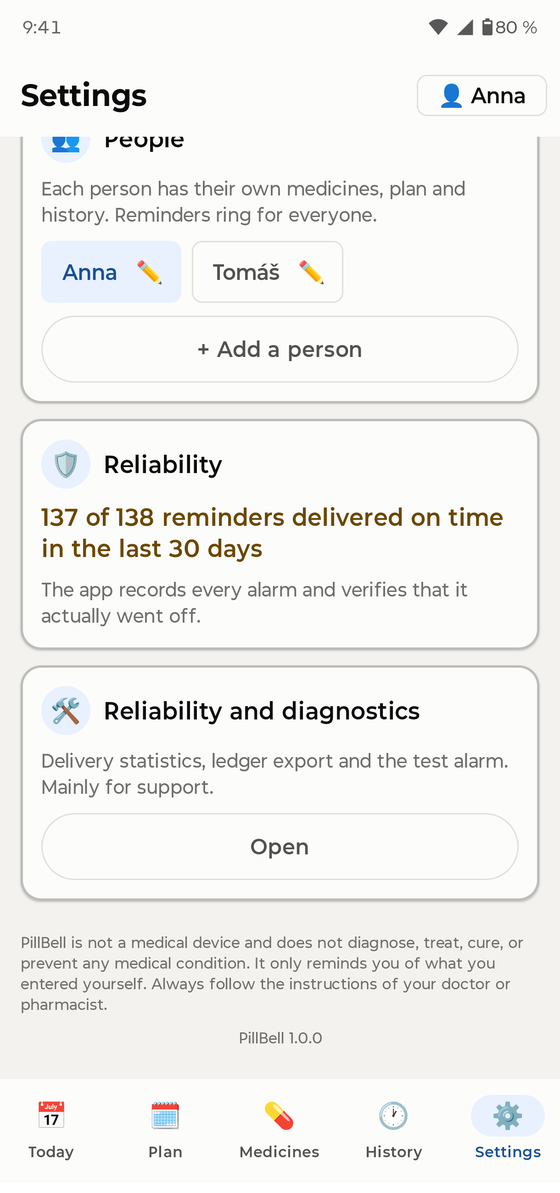
- Zaglądaj do Ustawienia → Niezawodność — PillBell rejestruje każdy alarm i uczciwie pokazuje, ile zadzwoniło punktualnie w ostatnich 30 dniach.
Częste pytania
Przypomnienie nie zadzwoniło. Co teraz? Otwórz Ustawienia → Niezawodność i kreator baterii. W 9 na 10 przypadków to oszczędzanie baterii wyciszyło aplikację — kreator to naprawi. Sprawdź też, czy aplikacja nie została zatrzymana wymuszenie.
Czy działa z trybem Nie przeszkadzać? Tak, jeśli przy konfiguracji udzielono dostępu.
A podróże i strefy czasowe? Harmonogram pozostaje zakotwiczony w czasie domowym — odstępy między dawkami nigdy się nie przesuwają w locie.
Czy mogę zablokować aplikację? Tak — Ustawienia → Blokada aplikacji (odcisk/PIN). Dzwoniący alarm i „Wzięte” działają zawsze bez odblokowywania.
Jakie języki? Aplikacja mówi po polsku, angielsku, niemiecku, czesku, francusku, hiszpańsku, włosku, niderlandzku, portugalsku i ukraińsku.