Eerste start
Bij de eerste keer openen vraagt een korte assistent om enkele machtigingen. Elke machtiging dient één doel: dat de herinnering echt afgaat. PillBell heeft geen internettoegang en verzamelt niets:
- Meldingen — zonder meldingen kan er geen herinnering verschijnen.
- Wekkers en herinneringen — zodat PillBell op de minuut nauwkeurig afgaat.
- Herinneringen op volledig scherm — het alarm mag het hele scherm wekken, zoals een wekker.
- Batterij / achtergrond — voorkomt dat uw telefoon PillBell in slaap sust. De assistent toont de stappen voor uw telefoonmerk (Samsung, Xiaomi en andere verschillen).
- Toegang tot „Niet storen” — de herinnering komt ook door bij ingeschakeld Niet storen.
Een medicijn toevoegen
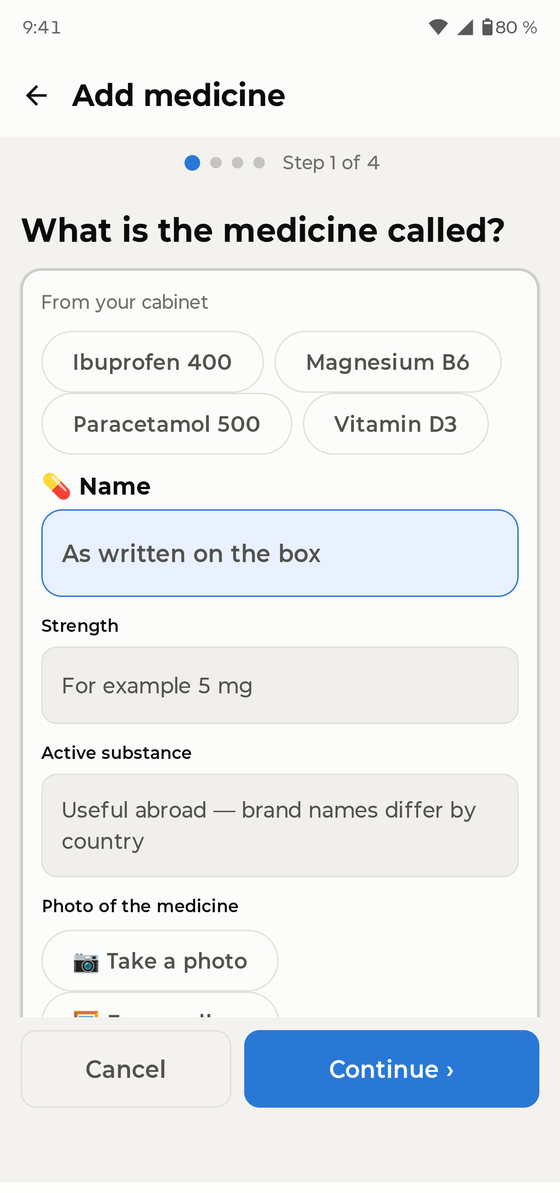
Ga naar Medicijnen → Medicijn toevoegen. Een assistent in vier stappen vraagt naar naam, vorm en sterkte, schema, hoeveelheid per dosis en toont een samenvatting. U kunt ook een foto van de verpakking toevoegen, zodat u altijd weet waarnaar u zoekt.
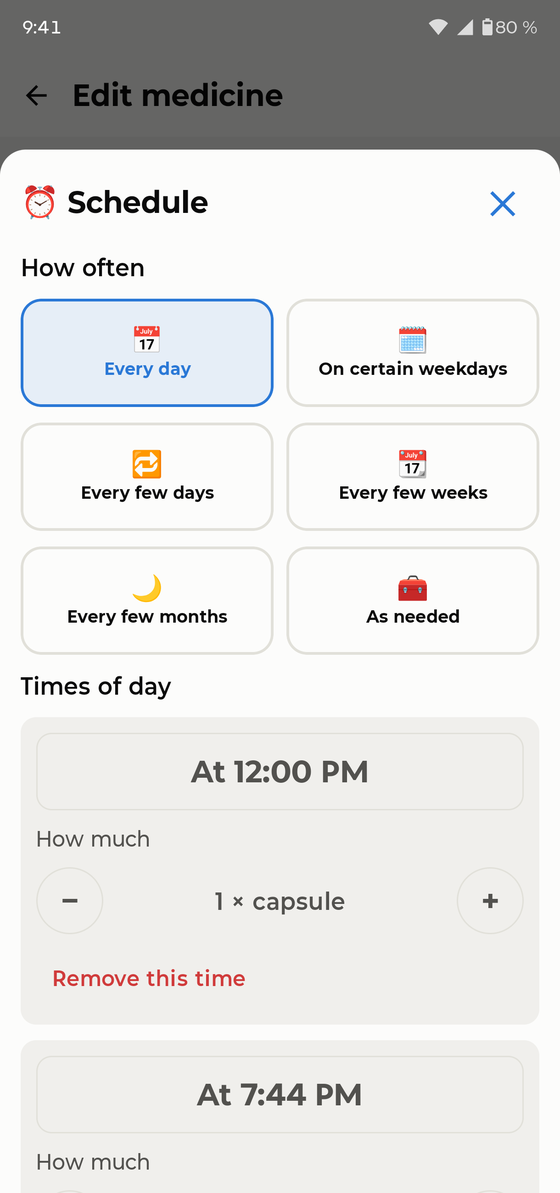
PillBell kan alle gebruikelijke schema's aan: vaste tijden per dag (zonder limiet), meerdere keren per dag, om de N uur, om de N dagen, gekozen weekdagen, cycli zoals 21 dagen op / 7 dagen rust, wekelijkse en maandelijkse medicijnen, om de dag, en halve of variabele doses („1 à 2 tabletten”).
Het Vandaag-scherm
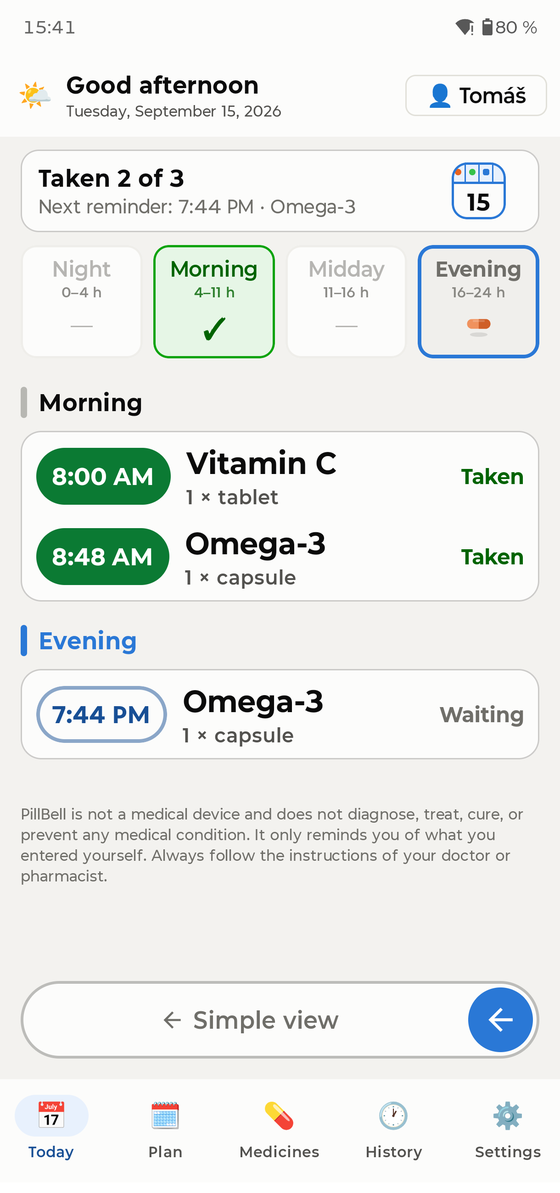
Vandaag werkt als een dagelijkse pillendoos: vier vakjes — Nacht, Ochtend, Middag, Avond. Een groene ✓ betekent klaar; pil-icoontjes tonen wat nog wacht.
- U ziet de hele dag in één keer, verdeeld in Nacht, Ochtend, Middag en Avond. Op een vakje tikken scrolt de lijst daarheen.
- Tik op een dosis om die te bevestigen of te corrigeren: Ingenomen, Op een ander tijdstip ingenomen, Overgeslagen, of terug naar Niet ingenomen.
- U kunt een dosis op elk moment van de dag bevestigen. Meer dan 30 minuten te vroeg innemen wordt eerlijk genoteerd als „Eerder ingenomen”.
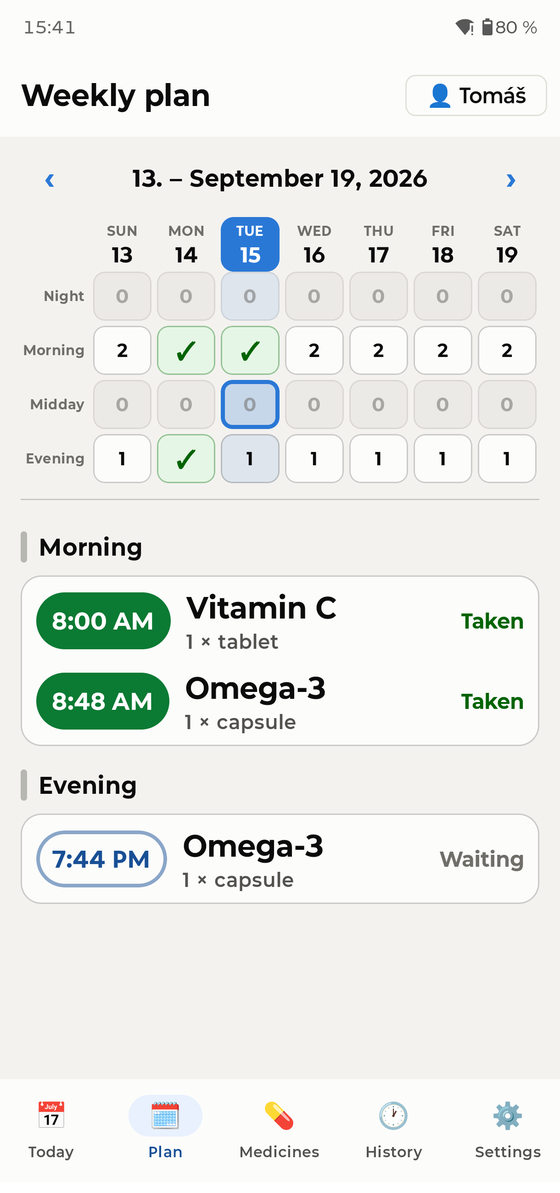
Het tabblad Plan toont de hele week als medicijndoos: kolommen zijn dagen, rijen dagdelen. Een groene ✓ betekent geleegd, een getal hoeveel doses wachten, een nul dat er niets is. Tik op een dag om het overzicht te openen; veeg opzij voor de volgende week.
Als het afgaat
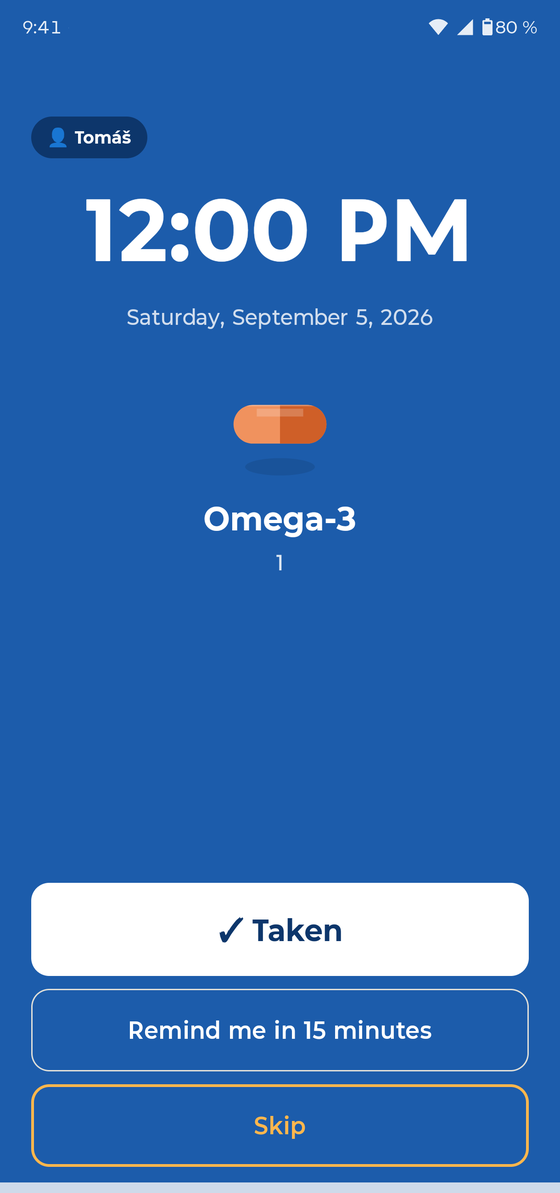
Op de geplande minuut gaat PillBell af als een wekker — op volledig scherm, ook bij een vergrendelde telefoon, en het blijft afgaan tot u reageert. Het komt ook door „Niet storen” heen.
- ✓ Ingenomen — bevestigt de dosis en stopt het alarm.
- Herinner me over 15 minuten — stelt uit; de app toont daarna overal „Uitgesteld tot HH:MM”.
- Overslaan — registreert de dosis als bewust overgeslagen.
Als niemand reageert, herhaalt de herinnering zich na een poosje. Op het vergrendelscherm zijn medicijnnamen standaard verborgen (privacy) — in Instellingen kunt u ze toestaan als u alleen woont.
Eenvoudige modus
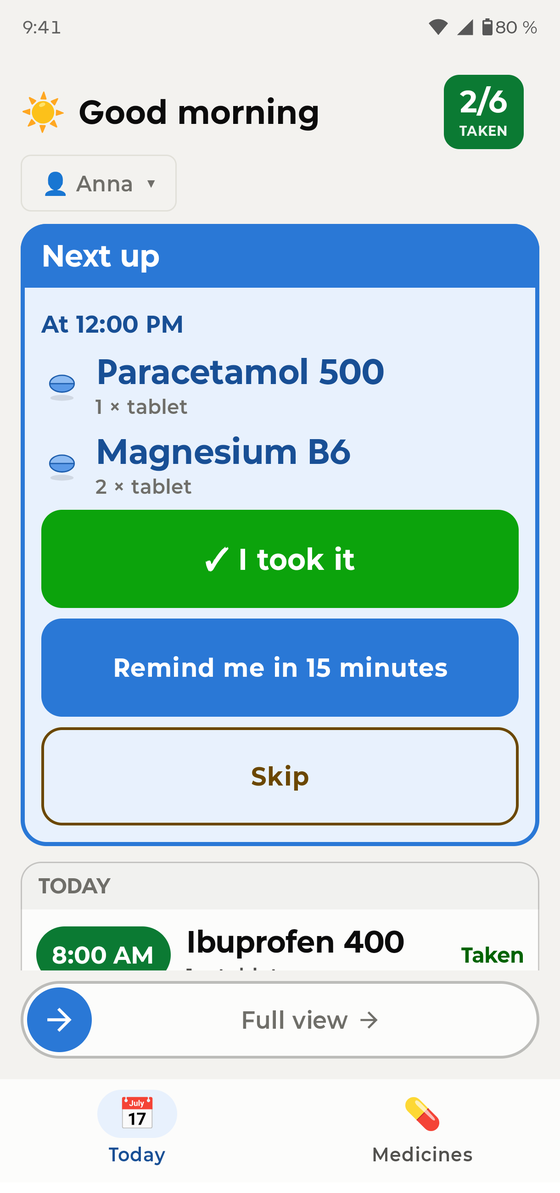
Voor iedereen die moeite heeft met telefoons: Instellingen → Weergave → Vereenvoudigd. De hele app wordt één grote kaart — wat u als volgende moet innemen en één grote knop „Ik heb het ingenomen”. Terug gaat u met de schuif „Volledige weergave” onderaan.
Gezinsprofielen
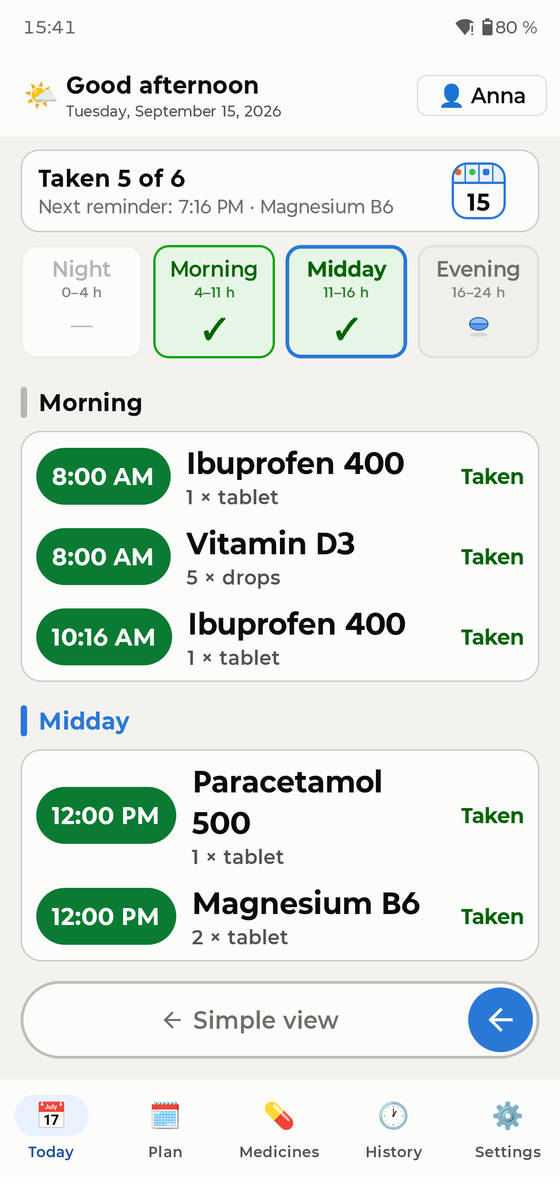
Eén telefoon kan het hele huishouden herinneren. Voeg personen toe via Instellingen → Personen. Wissel via de naamknop rechtsboven op Vandaag — die toont ook wie nog doses open heeft staan. Herinneringen zeggen voor wie ze zijn („Anna: 2 medicijnen”).
Widgets
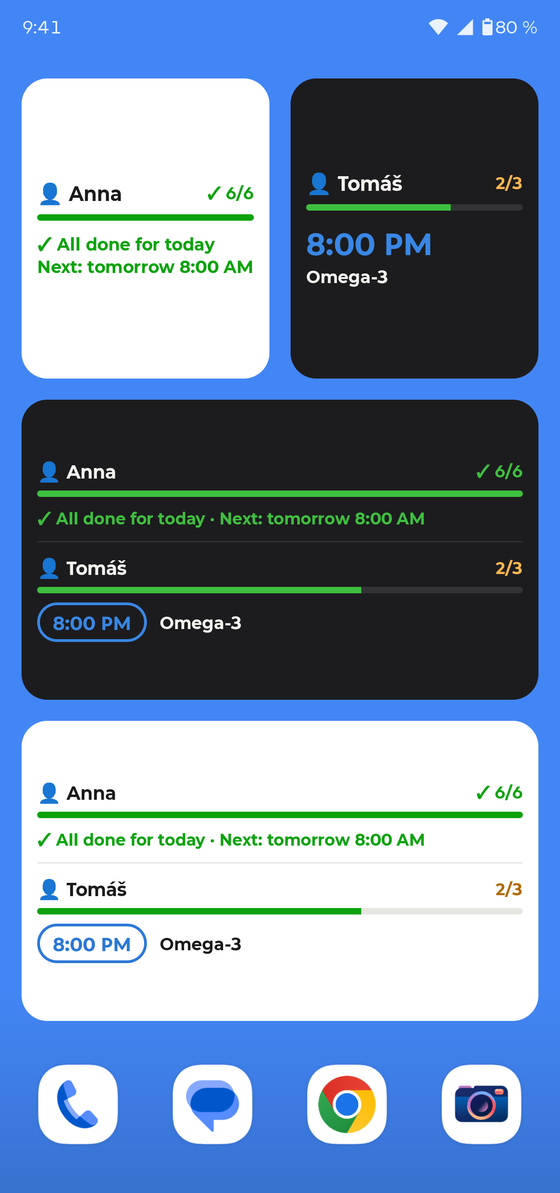
Houd een lege plek op het startscherm ingedrukt → Widgets → PillBell. Er zijn twee soorten, elk in een lichte en donkere versie:
- Dagoverzicht — het hele huishouden: voortgang, eerstvolgende tijd en de medicijnen die aan de beurt zijn.
- Persoonswidget (klein) — bij het toevoegen kiest u wiens medicijnen hij toont. Zet er twee naast elkaar: „Anna” en „Thomas”.
Geschiedenis & arts-PDF
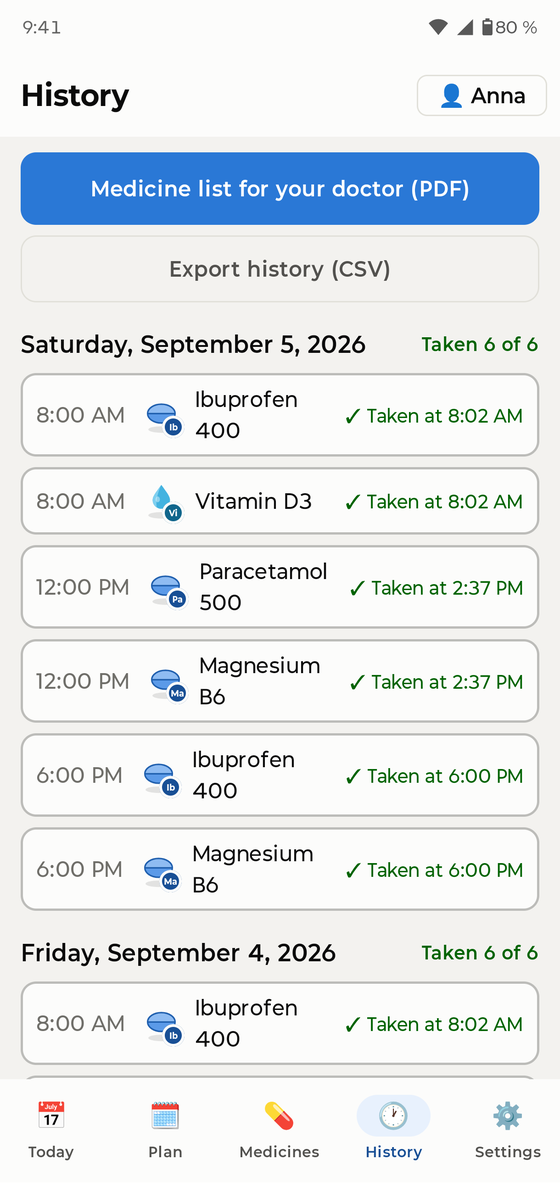
Het tabblad Geschiedenis bewaart de laatste 30 dagen. Eén tik maakt een PDF-medicijnlijst voor uw arts — medicijnen, doses en hoe regelmatig u ze innam. Alles is ook als CSV te exporteren en oudere registraties zijn te corrigeren.
Medicijnkastje & voorraad
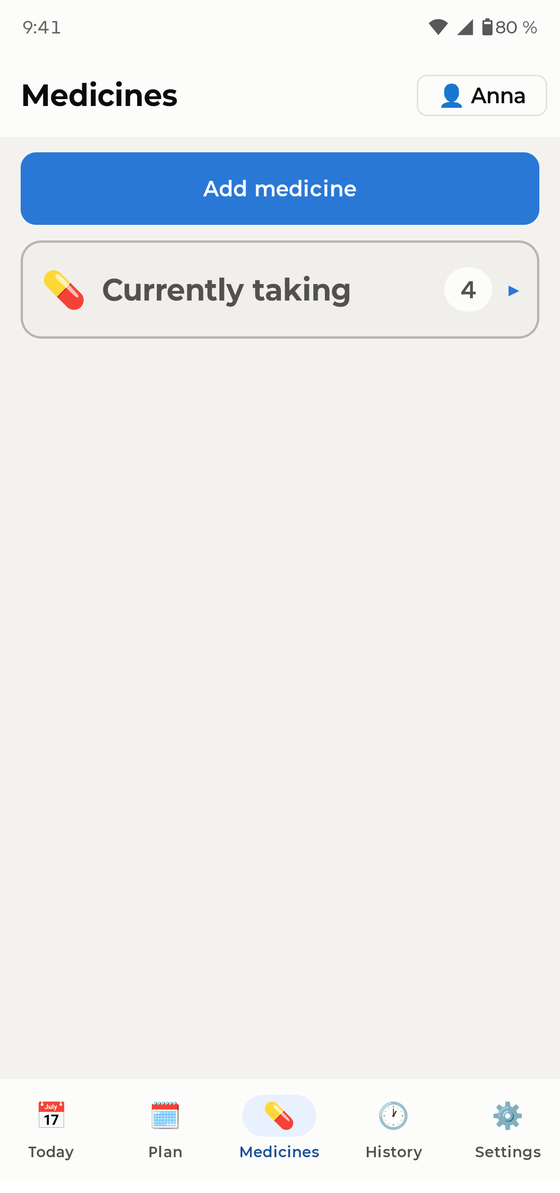
Medicijnen „zo nodig” (pijnstillers, druppels…) wonen in het medicijnkastje — zonder schema; u noteert ze wanneer u ze inneemt. Bij vaste medicijnen kunt u de voorraad bijhouden: PillBell telt af en waarschuwt voordat ze op zijn.
Back-ups — belangrijk
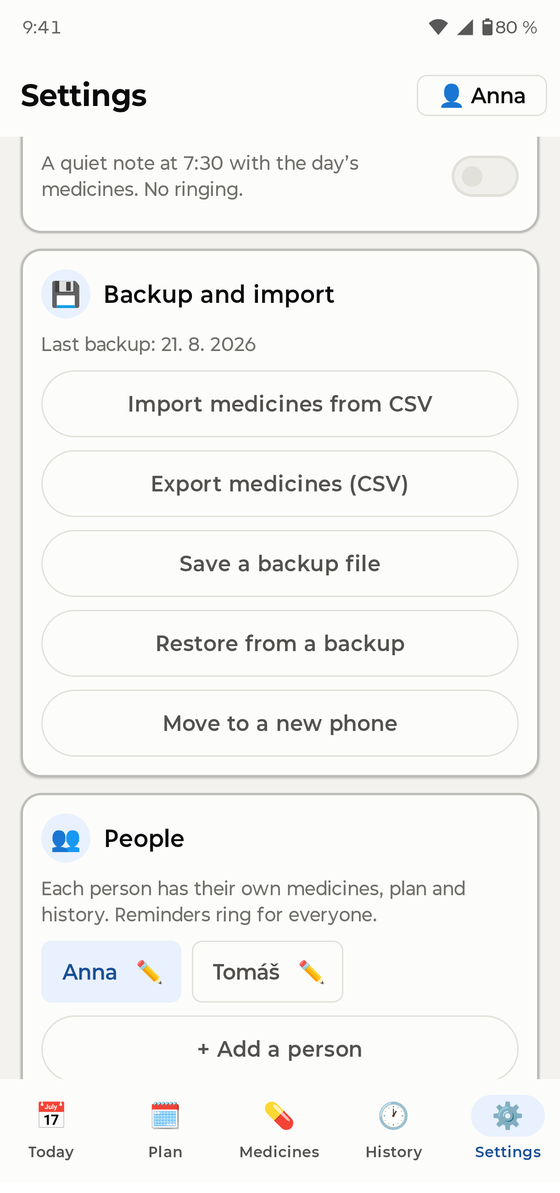
Ga naar Instellingen → Back-up en exporteer een back-up (één bestand inclusief medicijnfoto's). Bewaar het waar u wilt — mail het naar uzelf, zet het in een cloud, kopieer het naar een computer. Overstappen naar een nieuwe telefoon: PillBell installeren, back-up terugzetten, klaar — alle herinneringen stellen zichzelf opnieuw in. PillBell herinnert u ongeveer één keer per maand vriendelijk aan de back-up.
Betrouwbare herinneringen
- Rond de batterijstap in de assistent af (ook te vinden in Instellingen). Telefoonfabrikanten sussen apps graag in slaap om batterij te sparen — dé oorzaak nummer één van herinneringen die „verstommen”.
- Stop de app nooit geforceerd.
- Samsung: houd PillBell uit „Slapende apps”. Xiaomi: sta „Autostart” toe. De app leidt u naar het juiste scherm.
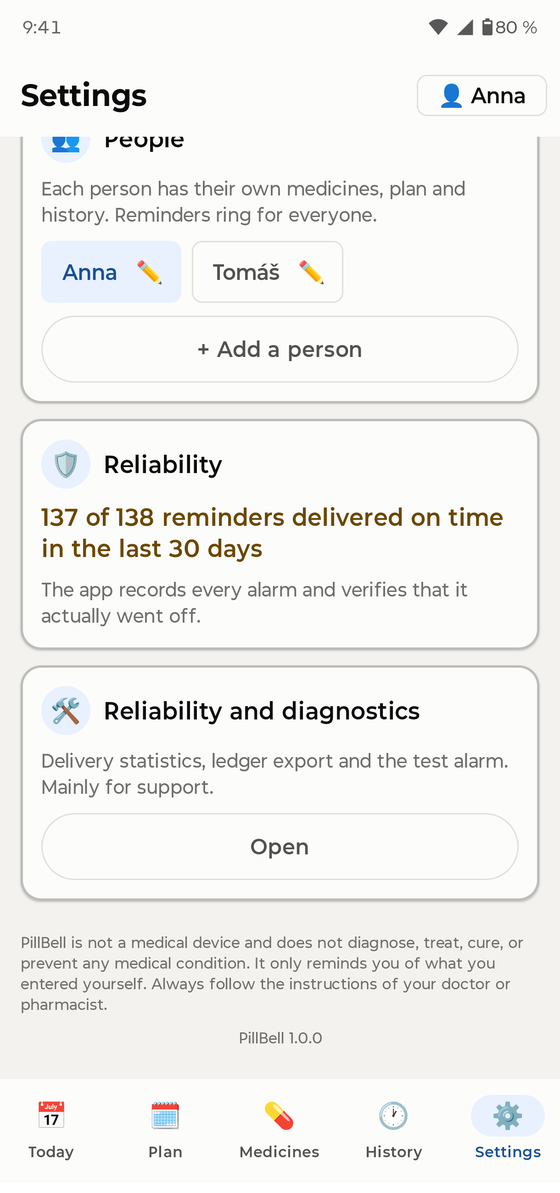
- Bekijk Instellingen → Betrouwbaarheid — PillBell registreert elk alarm en toont eerlijk hoeveel er de afgelopen 30 dagen op tijd afgingen.
Veelgestelde vragen
Een herinnering ging niet af. Wat nu? Open Instellingen → Betrouwbaarheid en de batterij-assistent. In 9 van de 10 gevallen heeft de batterijbesparing de app gedempt — de assistent lost het op. Controleer ook of de app niet geforceerd is gestopt.
Werkt het met „Niet storen”? Ja, als u tijdens de installatie toegang hebt verleend.
En reizen en tijdzones? Uw schema blijft verankerd aan de tijd thuis — de intervallen tussen doses verschuiven nooit tijdens een vlucht.
Kan ik de app vergrendelen? Ja — Instellingen → App-vergrendeling (vingerafdruk/pincode). Het rinkelende alarm en „Ingenomen” werken altijd, ook zonder ontgrendelen.
Welke talen? Nederlands, Engels, Duits, Tsjechisch, Frans, Spaans, Italiaans, Pools, Portugees en Oekraïens.